【Power Query】ヘルパークエリに頼らないでフォルダーのデータを取り込む
ExcelやPower BIでデータを取得するときに、「フォルダーから」を選択するケースは多いと思います。 その時に作られるクエリ「ヘルパークエリ」の話です。
ヘルパークエリとは
作った覚えのないクエリが生成されることがあります。
↓
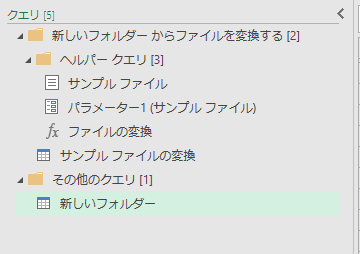 これがヘルパークエリです。
複数のフォルダーを取り込むとその数だけこのヘルパークエリが生成されたりするので、正直鬱陶しいと感じたことがある方も多いのではないでしょうか。
これはPower Queryがファイルの中身を解析するためのもので、ファイルに含まれるデータの列数や文字コード、見出し等を取得するために作られています。
解析した項目は、ファイルの中身を展開して結合するクエリで使われています。
ヘルパークエリを生成するケース
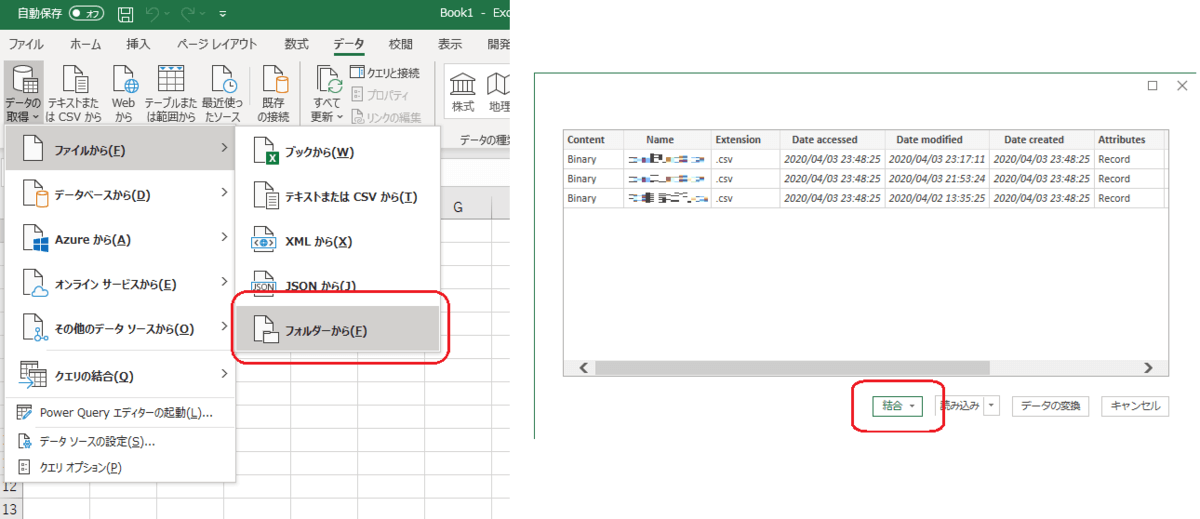
ファイルを結合するクエリをPower Queryに作ってもらうと生成されます。
例えば、[データ]-[データの取得]-[ファイルから]-[フォルダーから]でフォルダーを選択し、「結合」を選ぶと生成されます。
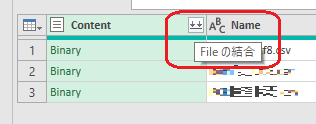
 また、見出しのボタンで「ファイルの結合」をした場合にも作られたりします。
ヘルパークエリに頼らないで取り込むために
フォルダーの情報を取り込む
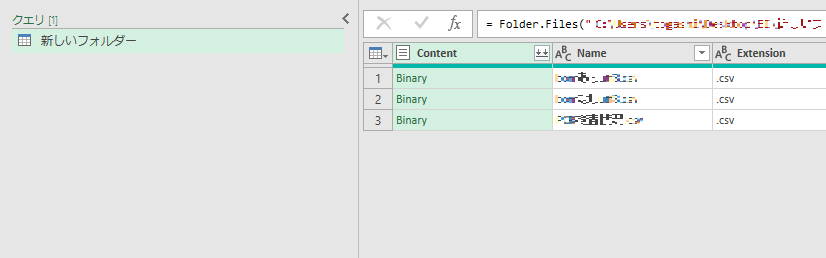
まずはフォルダーの情報だけ取得します。ファイルの結合をしなければヘルパークエリは生成されません。
前述したクエリを生成するケースにおいて、「結合」を選ばず、「データの変換」を選ぶとヘルパークエリが生成されないことが分かります。
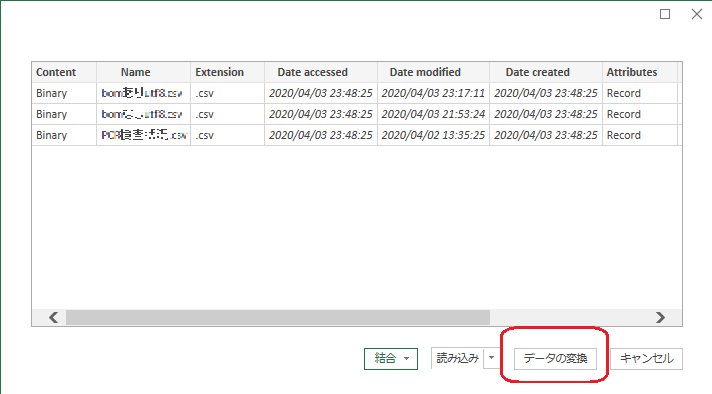 結合の手前、ファイルの一覧まで取り込まれます。
Binaryを解析して中身を展開する
ヘルパークエリがやってくれていたBinaryの解析を自分で行います。 取り込みたいファイルの種類や文字コード等はほとんどの場合で取り込む前に把握しているはずですので、自分で指定できるはずです。 例えば「区切り位置がタブ」で「列数が3」、「文字コードがSHIFT-JIS」のCSVを取り込むなら以下のようにすれば解析結果の列を追加できます。
= Table.AddColumn(ソース, "CSV_Content", each Table.PromoteHeaders(Csv.Document([Content],[Delimiter=" ", Columns=3, Encoding=65001, QuoteStyle=QuoteStyle.None])))
(Csv.DocumentでCSVのコンテンツを取得し、Table.PromoteHeadersで1行目をヘッダとしています。)
↓
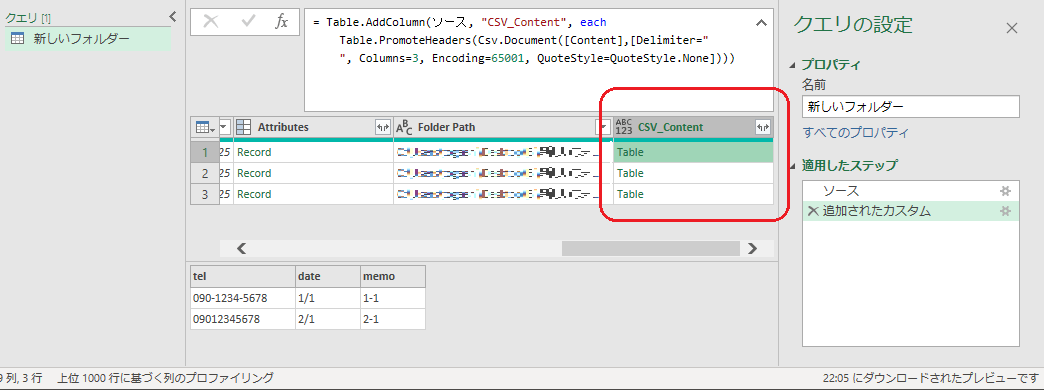 あとは不要な列を削除してtableを展開すれば完了です。
よく使う文字コード
shift-JISは932で、utf-8は65001です。
自分で式を作れない場合は
もし、文字コードが分からなかったり、どうやって解析すればよいか見当もつかない場合はヘルパークエリを敢えて作ってみてください。
「ファイルの変換」の関数クエリで手順を確認できます。

ということで
ヘルパークエリが煩わしくなってきたらPower Queryを理解してきている証拠だと個人的に思いますので、仕様を理解できてきたら挑戦してみてもよいかもしれません。